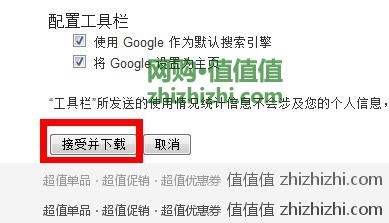
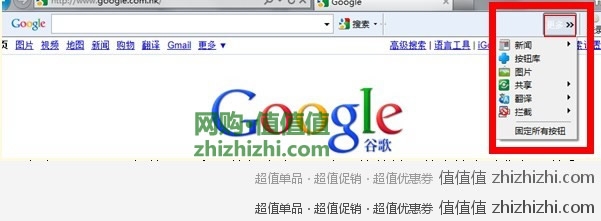
 2、按照提示安装后重启浏览器,就是关掉浏览器再重新打开,这时会看到右上角有”更多“二字,点出下拉菜单,就可以看到”翻译“啦。
  3、点击访问:美国亚马逊 www.amazon.com 试一试效果如何: 点击右上角的“更多”—>“翻译”—>“翻译” 即可。 有时访问英文网站Google会自动弹出翻译提示,这时直接点击右边的翻译也行(如果没有弹出,就从“更多”中点击翻译) 然后就会看到整个英文网站被逐步翻译成熟悉的中国字咯。
 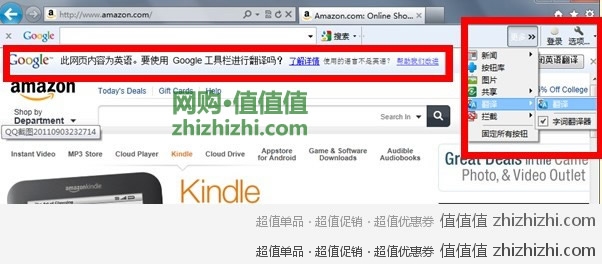 网页被翻译成这样的了,是不是感觉很亲切呀,还不错吧?:
 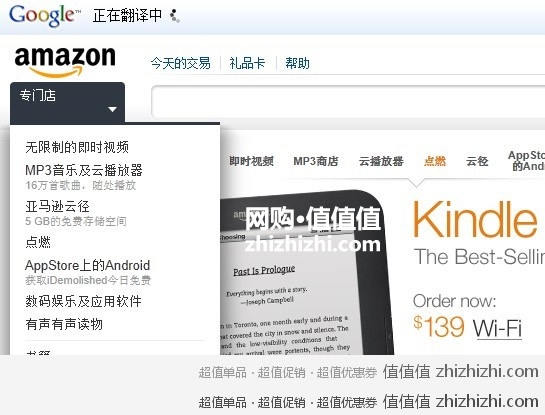 4、固定翻译按钮 如果觉得每次想翻译网站都要点击“更多—>翻译—>翻译”有点繁琐, 那么点击“更多”—>右击“翻译”—>点击“固定按钮”,
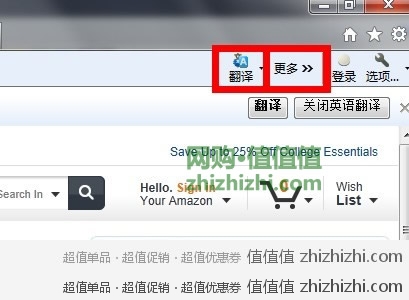
 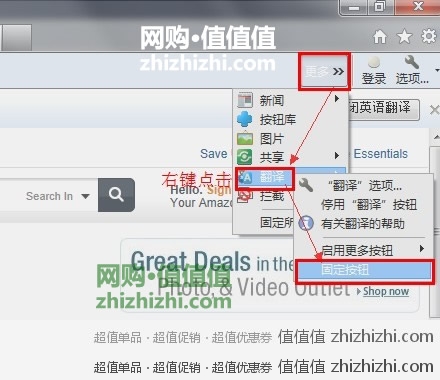 这样“翻译”的按钮就会固定出现在工具栏里面,下次翻译时直接点击即可翻译
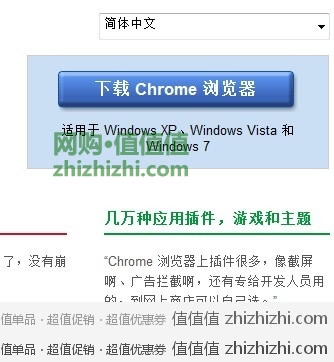
  如果你安装不了google工具栏(比如firefox浏览器的某些版本),那么就安装谷歌chrome浏览器,也可以一样翻译外文网页,使用方法看这里: 1、下载安装google浏览器,点击此处下载 :
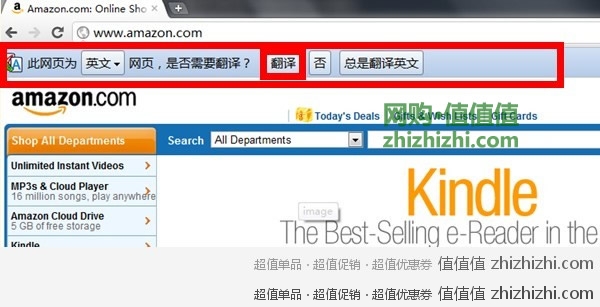
  2、根据提示安装chrome浏览器后,打开chrome浏览器,在该浏览器上点击访问: 美国亚马逊,如下图会有一个翻译的自动提示,点击提示里面的“翻译”即可:
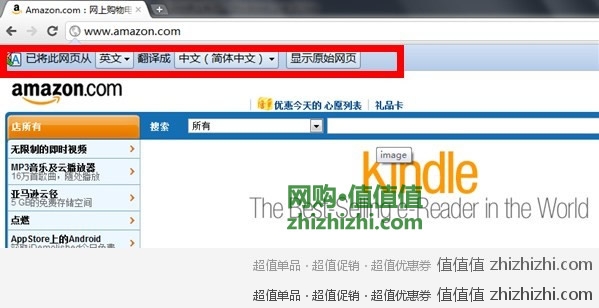
  看,页面就翻译成熟悉的中文啦:
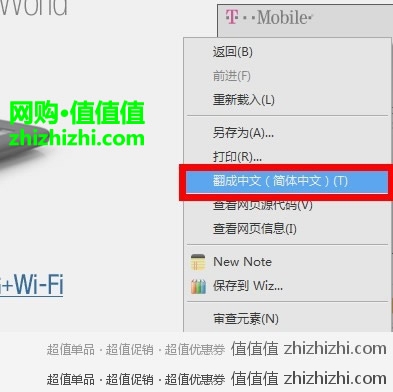
  3、假如访问英文网站时没有出现翻译的弹出框怎么办呢?在英文网页的空白处,右击鼠标—>翻译成(简体中文)即可。
  4、或者也可以点击浏览器右上角的工具小扳手的图案—>选项—>高级选项—>翻译,把这个勾打上就行了。 注意啊,所有网站图片里的文字是不可能翻译出来,那些文字其实就是文字的图形,不是文本文字了,目前只能翻译网页上面的文本文字。 好啦,今天关于英文网页的翻译问题就讲到这里。 海购全系列教程(持续更新中) (一)从零开始入门海外购物 (二)海外购物步骤流程介绍 (三)美国亚马逊购物图文教程详细解说 (四)海外购物看不懂英文怎么办?网页翻译来帮忙 (五)海关?清关?交税?傻傻搞不清楚? (六)转运公司介绍及信息大全 (七)美国亚马逊购物如何免邮费
Comments are closed.
 京公网安备 11010802036739号



用360的极速浏览器也能够自动翻译,当然不怎么精确,但购物可以了
用chrome咯
我纯当做学习英语了,不用翻译。
真的很好用。。。中文耶。。。。
下载成了,为啥还用不成呀